
Lägga till och ta bort mailkonto till Android
Nedan följer både guide för att ta bort ett mailkonto ur Androids egna mailklient samt hur du lägger till ett nytt mailkonto.
Ta bort e-postkonto i Android
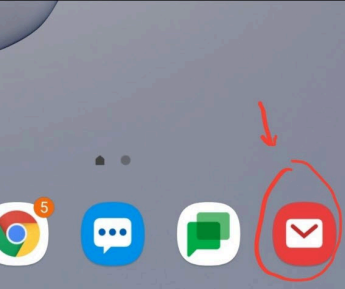
Öppna mailklienten
Gå in på mailklienten på din Android-enhet.
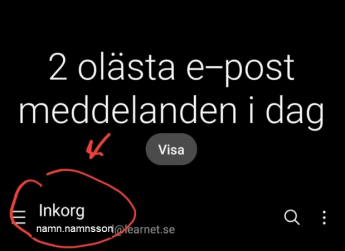
Öppna Inkorgen
Tryck sedan på Inkorgen.
Gå till inställningar
Välj sedan att gå in under kugghjulet (inställningar).

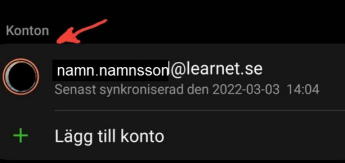
Välj konto
Välj sedan det konto som du ska ta bort.
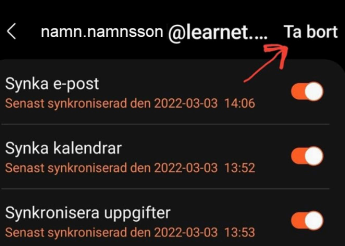
Ta bort konto
Välj här att klicka Ta bort.
Klart!
Nu är kontot borttaget ur den lokala mailklienten.
Lägga till e-postkonto på Android
Öppna mailklienten
Gå in på mailklienten på din Android-enhet.
Välj Office 365
Här väljer du Office 365.
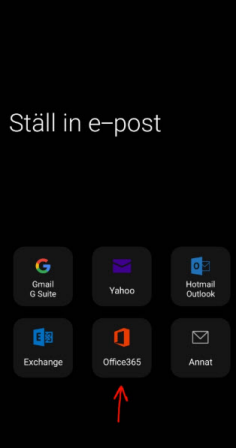
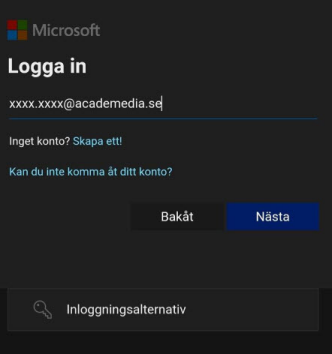
Logga in
Välj sedan att logga in till ditt AcadeMedia-konto.
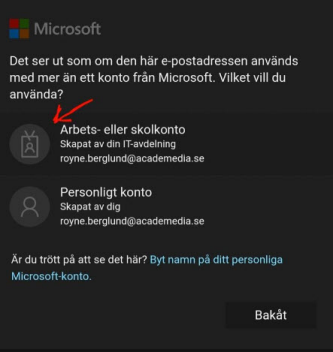
Välj kontotyp
Välj Arbets- eller skolkonto.
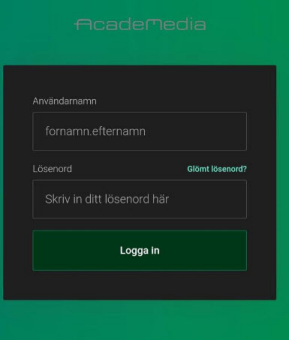
Ange inloggningsuppgifter
Logga in mot AcadeMedia med dina vanliga inloggningsuppgifter.
Klart!
Nu har du kopplat ditt mailkonto mot AcadeMedia och kan ta emot mail till din Android-mobil.
Klart!
Nu kan du använda ditt AcadeMedia mailkonto i Androids mail-app. Om du stöter på problem, skapa gärna ett nytt ärende så hjälper vi dig.