
Glömma nätverk och ansluta till personalnätverket
Den här guiden hjälper dig att koppla bort från gästnätverket (ACAGuest) och istället ansluta till personalnätverket (AcaNet1x eller Academedia X Profiles). Följ stegen nedan för att glömma fel nätverk och säkerställa en stabil och säker anslutning till rätt nätverk för personal.
För Windows PC
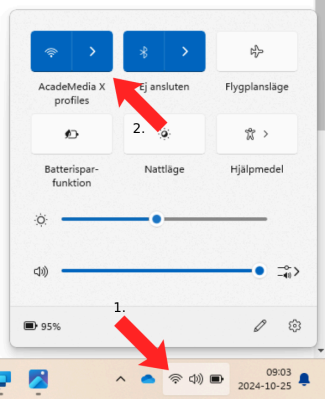
Öppna Nätverkslistan
Klicka på Wi-Fi-ikonen längst ned till höger i aktivitetsfältet för att se listan över tillgängliga nätverk.
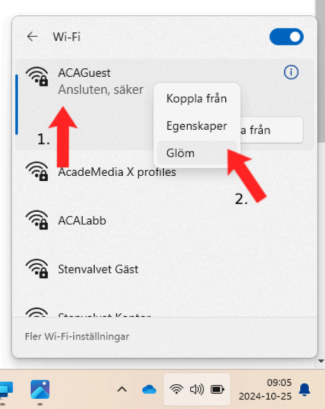
Glöm "ACAGuest"-nätverket
I nätverkslistan, högerklicka på "ACAGuest" och välj "Glöm".
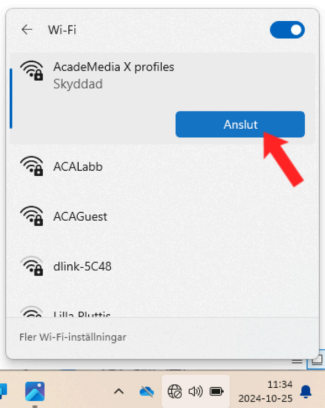
Anslut till Personalnätverket
Välj rätt nätverk för personal, exempelvis "AcaNet1x" eller "Academedia X Profiles". Ange användarnamn och lösenord för att komma åt nätverket.
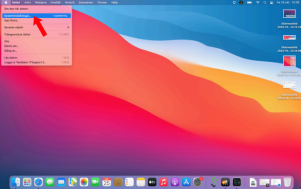
Glömma ett nätverk på Macbook
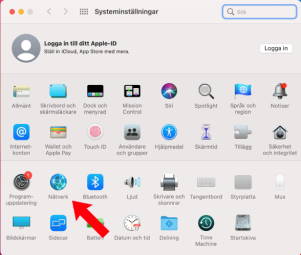
Välj Apple-menyn > Systeminställningar
Klicka på Nätverk
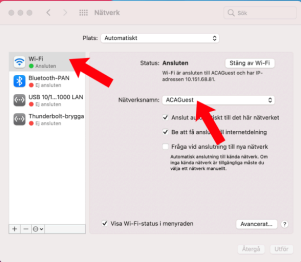
Klicka på Wi-Fi i sidofältet och välj det nätverket du vill glömma
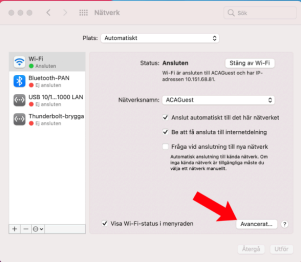
Klicka på Avancerat
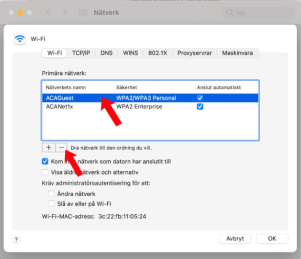
Välj nätverk och klicka på knappen (–)
Välj nätverket och klicka sedan på knappen (–) under listan. Bekräfta genom att klicka på Ta bort.
Klicka på OK och sedan på Utför
Slutför processen genom att klicka på OK och sedan på Utför för att spara dina ändringar.
Klart!
Du är nu ansluten till rätt nätverk. Om du stöter på problem, skapa gärna ett nytt ärende så hjälper vi dig.