
Lägga till och ta bort mailkonto till iPhone
Nedan följer både guide för att ta bort ett mailkonto ur iPhones egna mailklient samt hur du lägger till ett nytt mailkonto.
Ta bort e-postkonto i iOS
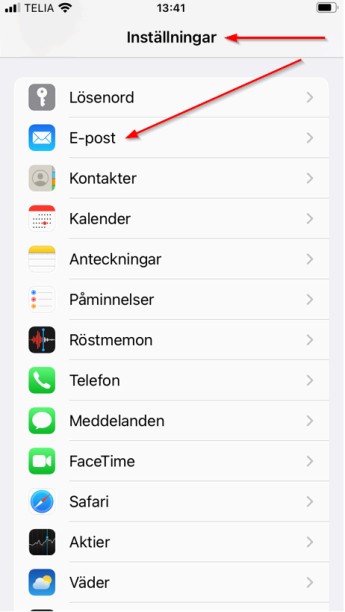
Öppna inställningar
Gå in på Inställningar (kugghjulet), scrolla ner och tryck på E-post.
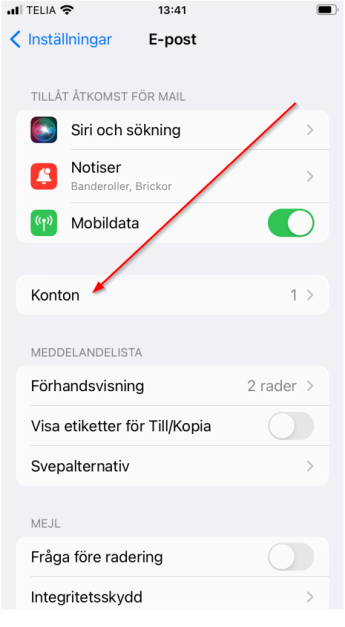
Välj konton
Tryck sedan på Konton.
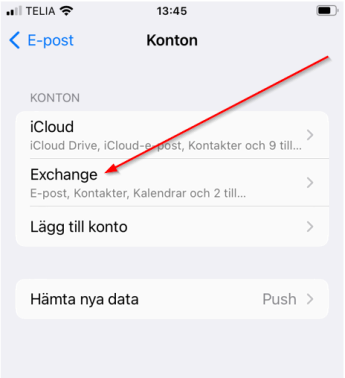
Välj Exchange-konto
Välj sedan Exchange alt. motsvarande för ditt AcadeMedia-konto.
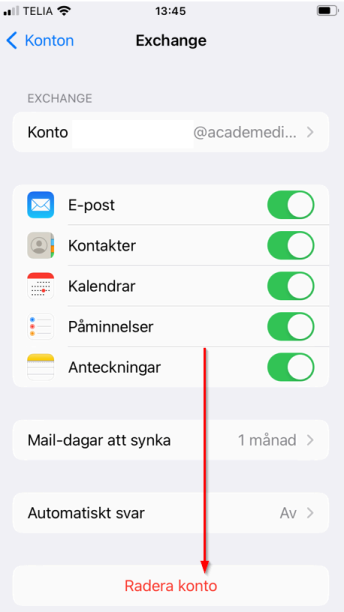
Radera konto
Välj sedan Radera konto.
Lägga till e-postkonto på iOS
Öppna inställningar
Gå in på Inställningar (kugghjulet), scrolla ner och tryck på E-post.
Välj konton
Tryck sedan på Konton.
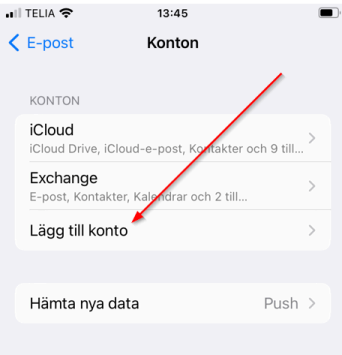
Lägg till konto
Välj sedan Lägg till konto.
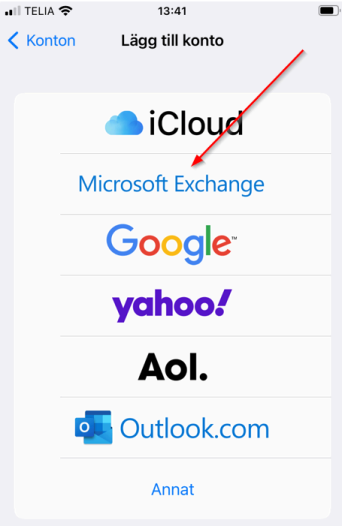
Välj Microsoft Exchange
Välj Microsoft Exchange.
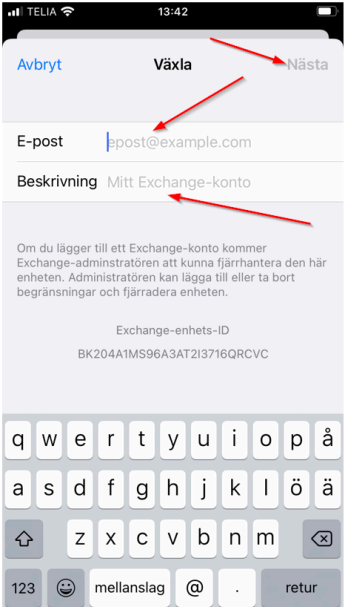
Fyll i uppgifter
Fyll i din e-postadress, en beskrivning och tryck sedan Nästa.
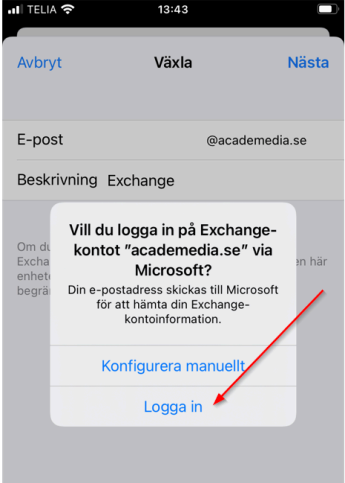
Logga in
Klicka på Logga in.
Slutför inloggning
Logga sedan in med ditt AcadeMedia-konto och följ anvisningarna. Klart!
Klart!
Nu kan du använda ditt AcadeMedia mailkonto i iPhones mail-app. Om du stöter på problem, skapa gärna ett nytt ärende så hjälper vi dig.