
Lägga till skrivare på PC
Många av AcadeMedias enheter har sin skrivare upplagda på en central skrivarserver. Det innebär att konfiguration och drivrutiner till dem redan är installerade och man behöver endast lägga till dem på sin dator för att börja skriva ut. Följ instruktionen nedan för att lägga till skrivaren på din dator.
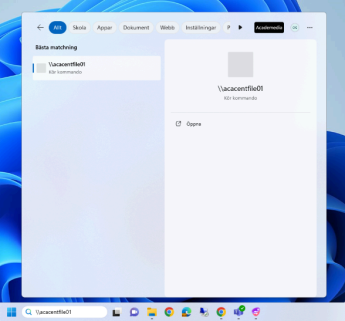
Öppna sökfunktionen
Du börjar med att klicka på förstoringsglaset nere till vänster (Windows 10) eller mer centralt (Windows 11).
Navigera till skrivarservern
I sökrutan skriver du in denna sökväg \\acacentfile01
och klickar på "Enter", då får du upp ett fönster med våra skrivare.
OBS!
Tänk på att det är backslash "\" och inte slash "/".
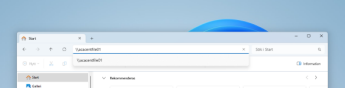
Alternativ: Du kan också gå in via Utforskaren och söka på "\\acacentfile01" i den centrala sökrutan.
Hitta rätt skrivare
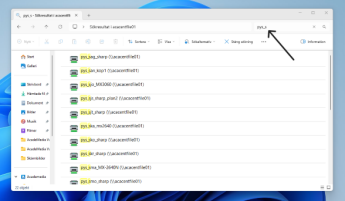
För att hitta skrivarna på din arbetsplats kan du använda dig av sökfunktionen uppe till höger i fönstret.
Namnkonventioner för skrivare
Det finns generella riktlinjer du kan utgå från för att hitta rätt skrivare:
Allmän regel
Verksamhetens tre första bokstäver följt av ett understreck och sedan de tre första bokstäverna i ortens namn.
Exempel: Educutus Vänersborg = edu_van,
Plusgymnasiet Malmö = plu_mal
Vittra
"vt" eller "vit" och sedan tre första bokstäverna i ortens namn.
Exempel: Vittra Gerdsken = vt_ger
Pysslingen förskolor
"pys" sedan tre första bokstäverna i förskolans namn.
Exempel: Pysslingen Hovslagaren = pys_hov
Pysslingen skolor
"psk" sedan tre första bokstäverna i skolans namn.
Exempel: Pysslingen Skolor Hamnskolan = psk_ham
Undantag
hvu
hgy
pls
dbg
dcc
ntg
met
Anslut till skrivaren
När du väl hittat din skrivare så högerklickar du på den och väljer "Anslut".
Klart!
Din skrivare är nu ansluten och redo att användas. Om du stöter på problem, skapa gärna ett nytt ärende så hjälper vi dig.